Jenkins教程及安装手册

一. Jenkins介绍
CI/CD工具,可利用流水线对于代码持续集成并且自动测试。
什么是CI/CD?大模型介绍(问就是懒):
1️⃣ CI(Continuous Integration,持续集成)
- 核心目标:频繁将代码合并到主干,自动测试,尽早发现问题。
- 典型流程:
- 开发者提交代码 → 自动触发构建 → 运行单元/集成测试 → 生成测试报告。
- 工具:GitHub Actions、GitLab CI、Jenkins、Azure DevOps。
2️⃣ CD 有两种解释(根据上下文区分):
- 持续交付(Continuous Delivery)
代码通过测试后,自动打包成可部署的版本(如Docker镜像),但需人工审批才能发布到生产环境。 - 持续部署(Continuous Deployment)
代码通过测试后,无需人工干预,自动部署到生产环境(如Kubernetes滚动更新)。
🌰 生活化比喻
- CI:像“自动质检流水线”,每次提交代码都检查是否“次品”。
- CD:像“自动发货”,质检通过后,直接发到用户手中(或先放到仓库等待人工确认)。
二. Jenkins安装
提供两种方法,一种是镜像部署,一种是手动部署。
Ⅰ. 镜像部署
首先要安装配置好docker,详情可参考Docker安装和使用
拉取Jenkins镜像
拉取Jenkins官方带有LTS(长期支持)版本的镜像:
1
docker pull jenkins/jenkins:lts-jdk11
创建挂在目录
在宿主机上创建 Jenkins 的工作目录,并赋予权限:
1
2
mkdir -p /home/jenkins_data
chmod 777 /home/jenkins_data此目录将用于存储 Jenkins 的配置、插件和构建数据。
启动 Jenkins 容器
运行以下命令启动容器,并完成挂载:
1
2
3
4
5
6
7
docker run -d --name jenkins \
-p 8080:8080 -p 50000:50000 \
-v /home/jenkins_data:/var/jenkins_home \
-v $(which docker):/usr/bin/docker \
-v /var/run/docker.sock:/var/run/docker.sock \
-u 0 --restart=on-failure:3 \
jenkins/jenkins:lts-jdk11参数说明:
-p:映射端口,8080 为 Jenkins Web 界面,50000 为代理通信端口。-v:挂载数据卷,包括 Jenkins 工作目录和 Docker 环境。-u 0:以 root 用户运行,解决权限问题。--restart=on-failure:3:容器异常退出时自动重启,最多尝试 3 次。
获取初始管理员密码
启动后,通过以下命令查看初始密码:
1
docker exec -it jenkins cat /var/jenkins_home/secrets/initialAdminPassword
配置插件下载加速
为提高插件下载速度,可修改更新中心配置:
进入容器:
1
docker exec -it jenkins /bin/bash
修改更新文件:
1
sed -i 's|updates.jenkins-ci.org|mirrors.tuna.tsinghua.edu.cn/jenkins|g' /var/jenkins_home/updates/default.json
exit推出容器后重启容器:1
docker restart jenkins
Ⅱ. 手动部署
手动部署要先安装好JDK,详细安装方式请参考JDK下载(绿色版)。还有git、maven自己都要下载。
太懒待写 或者参考文章Jenkins教程(自动化部署)[1]
三. Jenkins初始化
用
http://ip:port打开jenkins,ip是jenkins所在服务器ip,port是之前配置的端口。然后把安装姐u但保存的初始密码填入下一步
https://pic1.sabthever.cn/Blog_Base_Resouces/

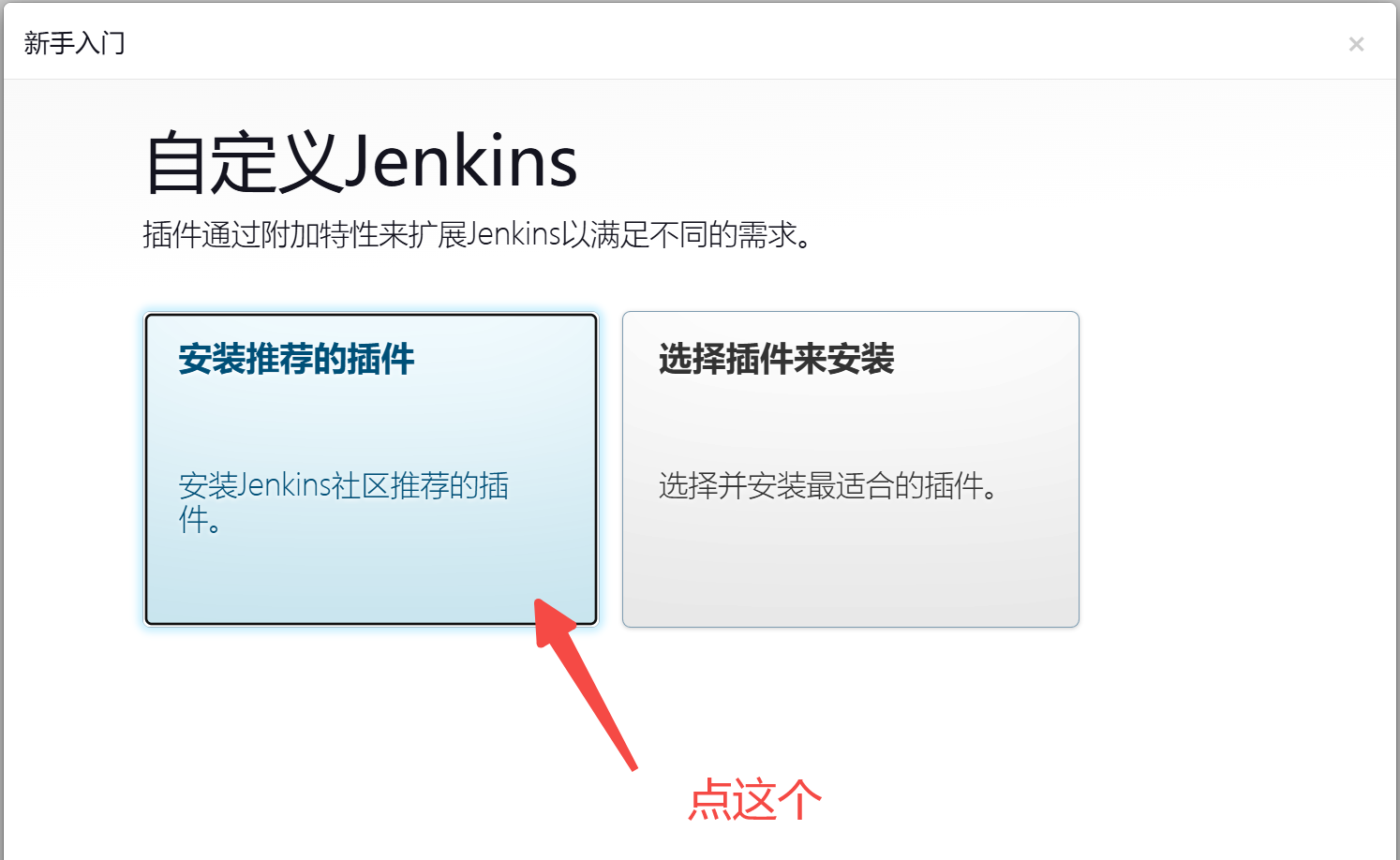
安装插件

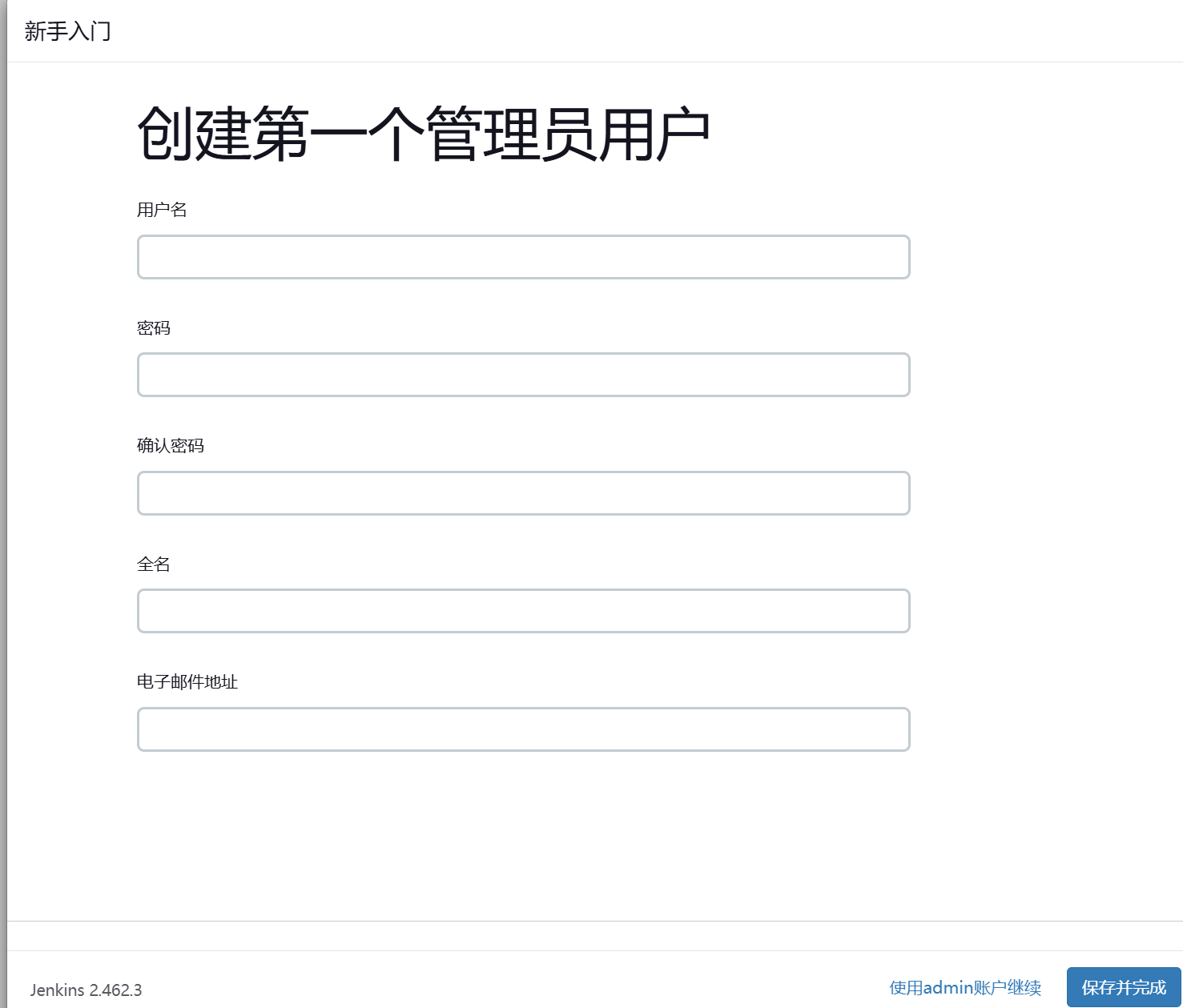
安装好后出现管理员用户创建界面,可以创建一个,也可以点击下面的
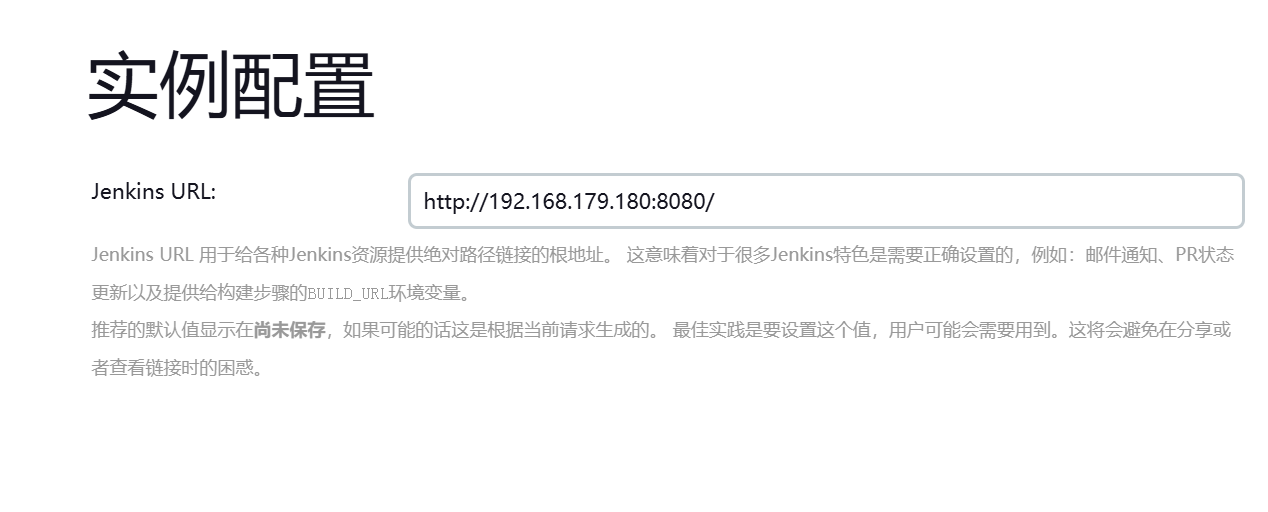
使用admin账号继续。配置地址
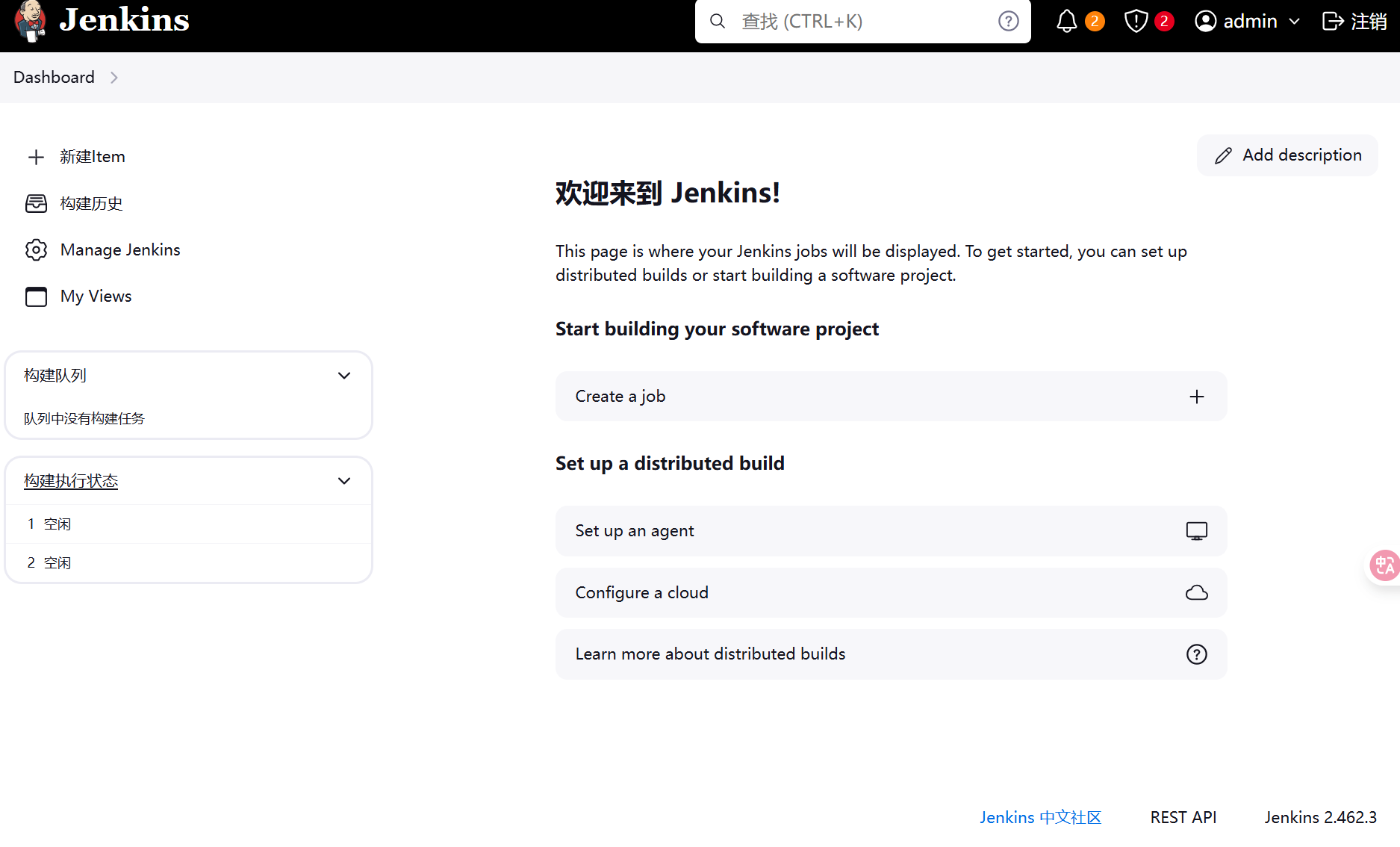
进入主界面
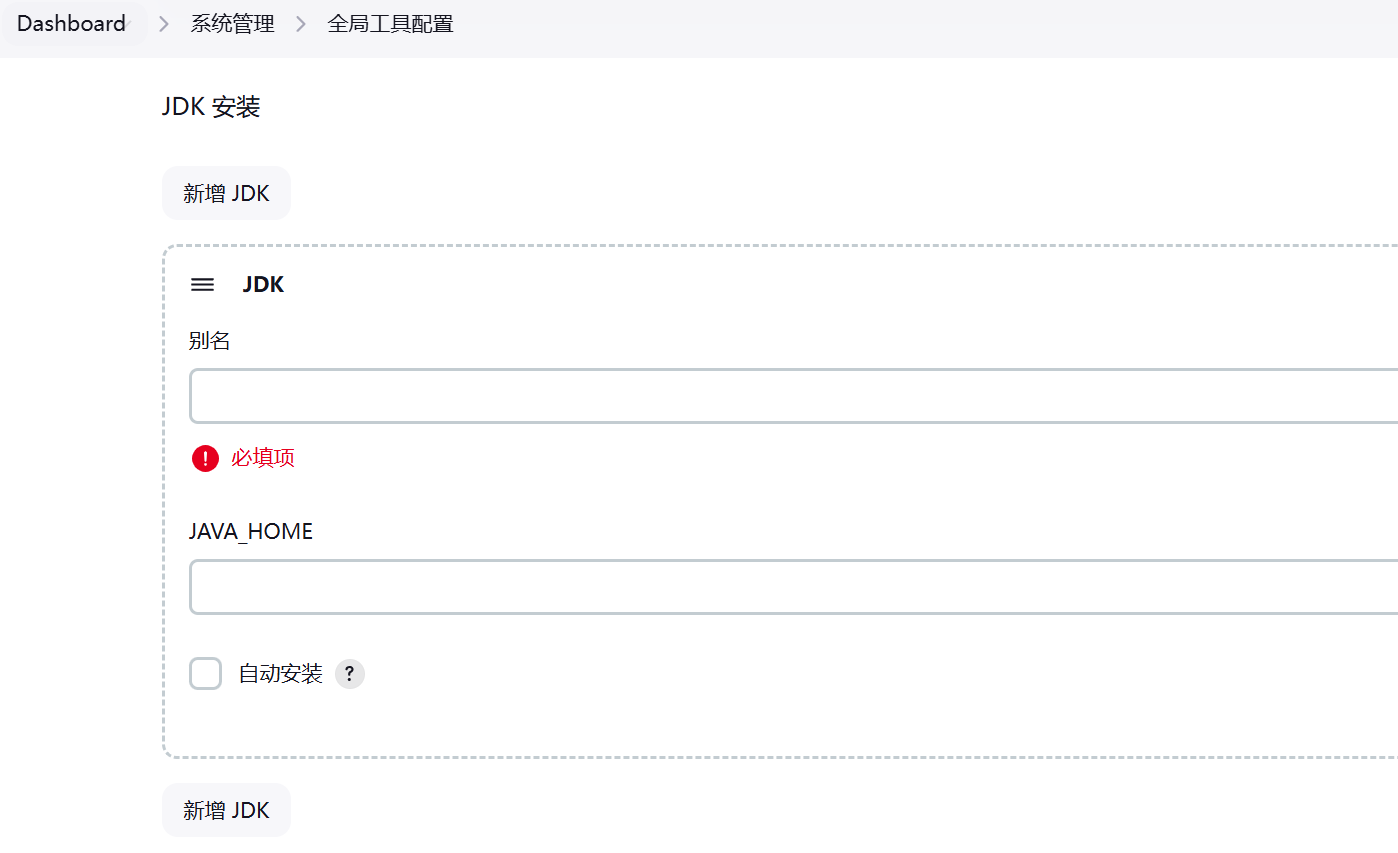
Jenkins中配置JDK路径
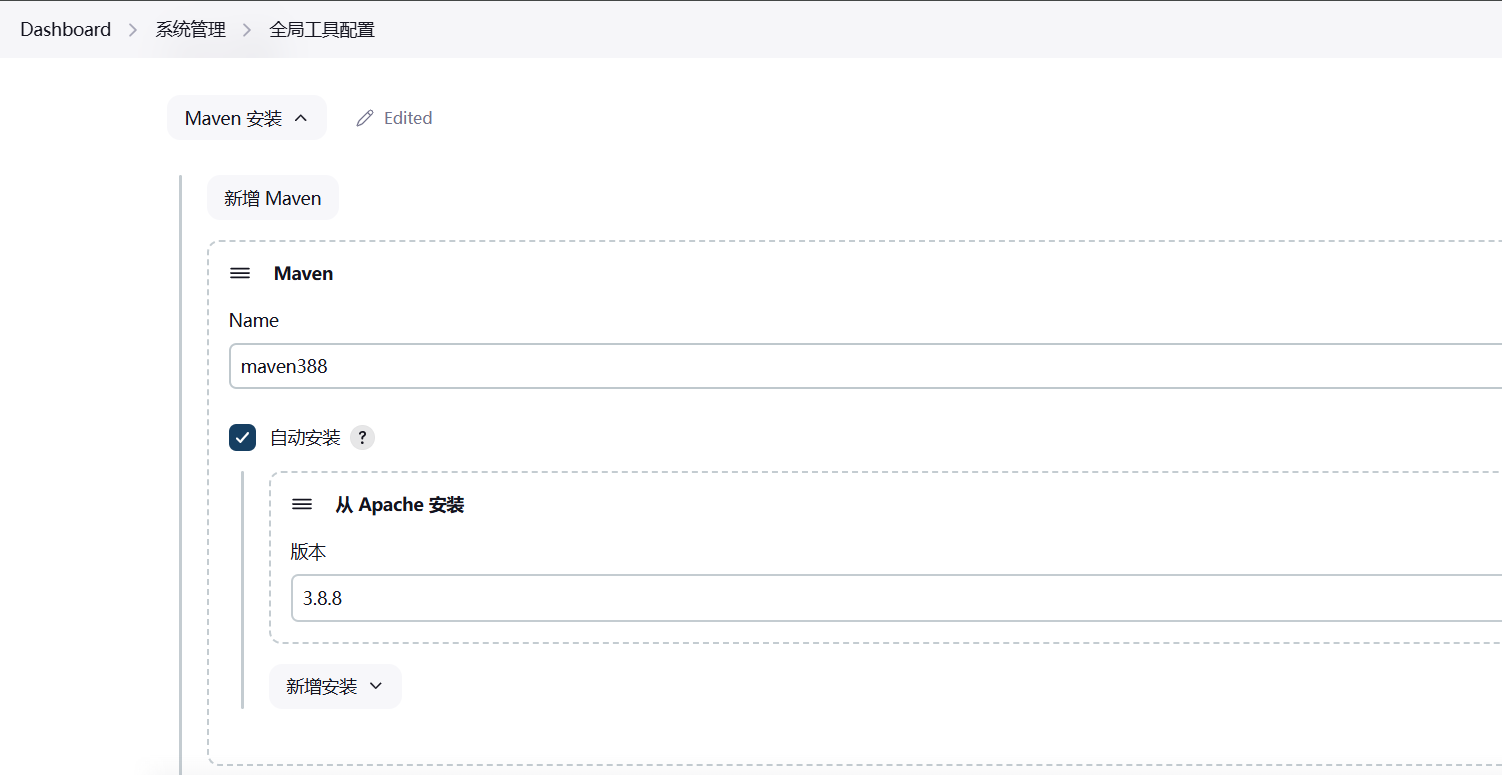
Dashboard->系统管理->全局工具配置->JDK->新增JDK
其中JAVA_HOME要与之前配置的JDK名一致。用docker配置的话位置默认为
/opt/java/openjdk,自己安装Jenkins的话位置看自己配置的JDK。
下面普遍用演示安装Maven。
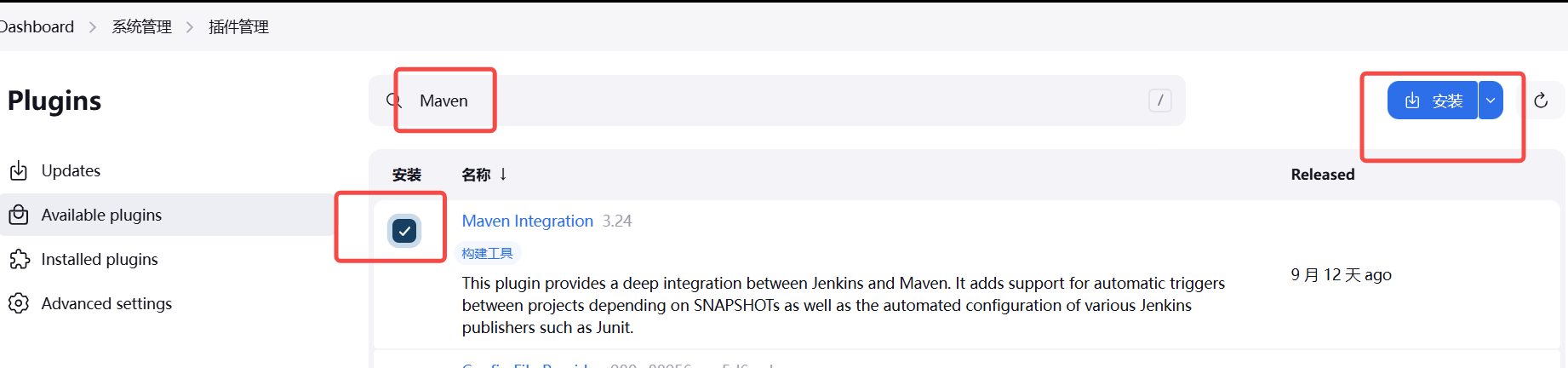
如果要部署Maven项目要下载Maven插件
Dashboard->系统管理->插件管理->Available plugins
搜索
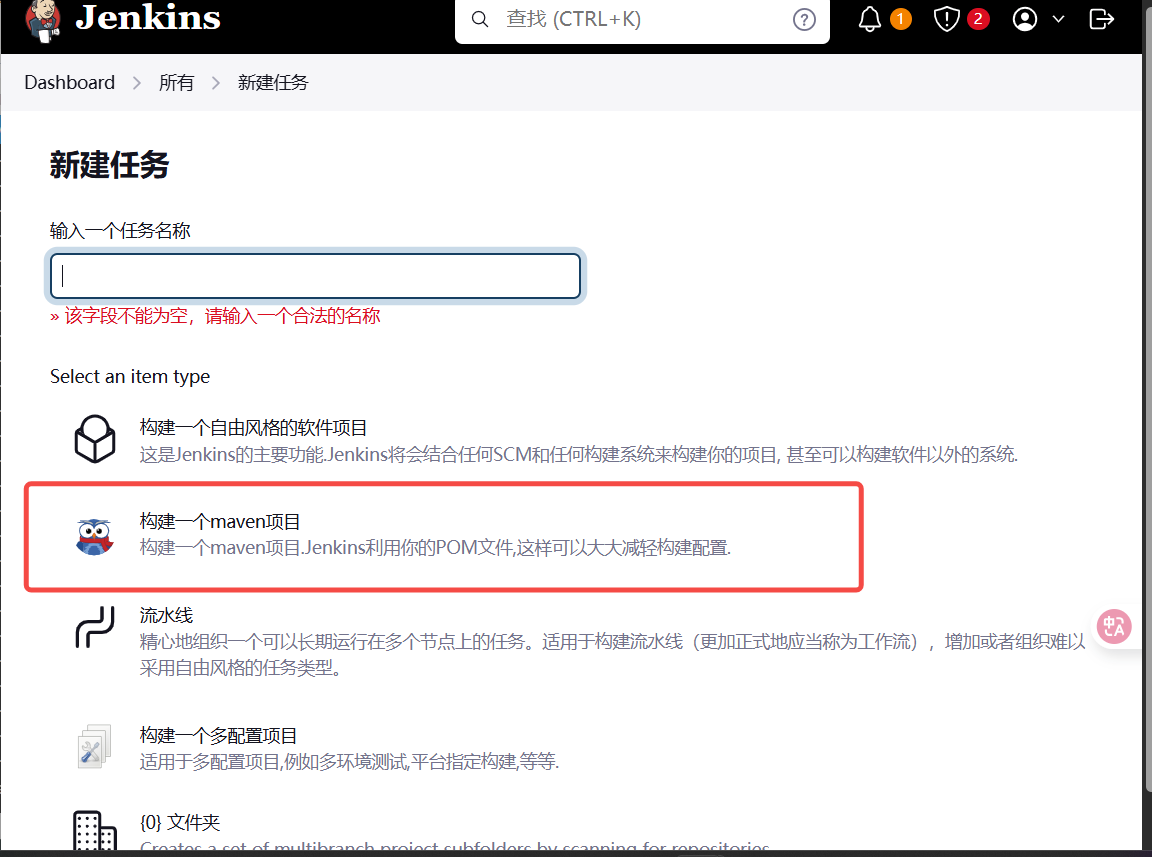
Maven Integration安装插件http://192.168.179.180:8080/restart重启Jenkins,然后点击**新建**就能看到Maven项目选项。
Git集成
如果不用容器,需要先在环境中安装git。
1
2
3
4
# 安装
$ yum install git -y
# 查看版本
$ git --version看一下Dashboard->系统管理->插件管理->Available plugins
是否有已经安装好的git插件,没有的话,需要在可选插件中去下载。
在Dashboard->系统管理->全局工具配置->git中 选取默认的内容
四. Jenkins的使用
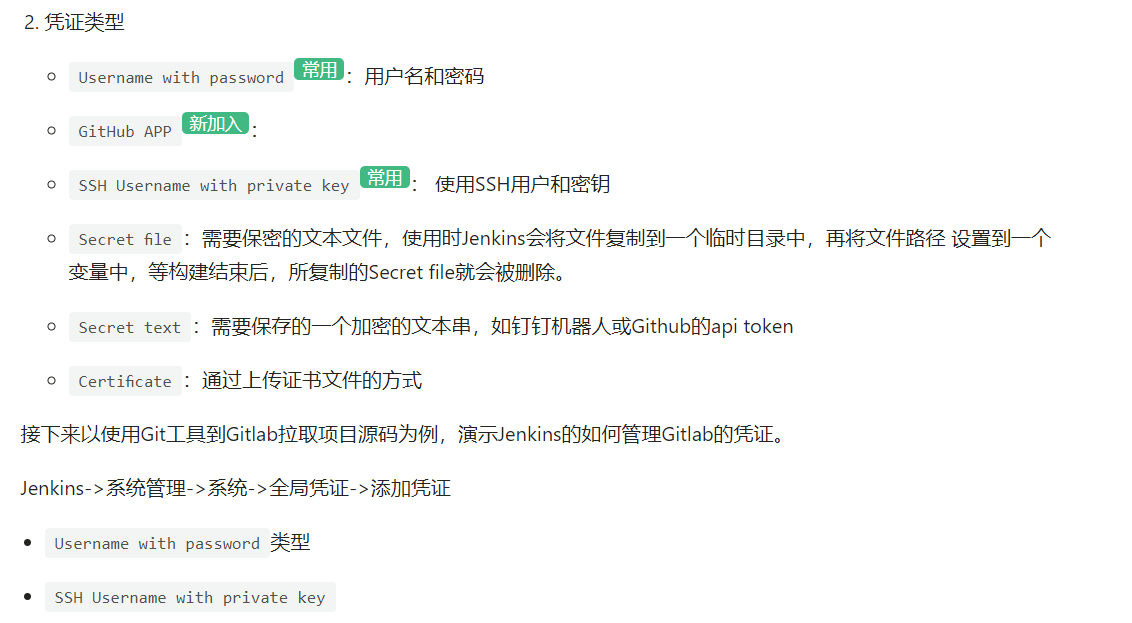
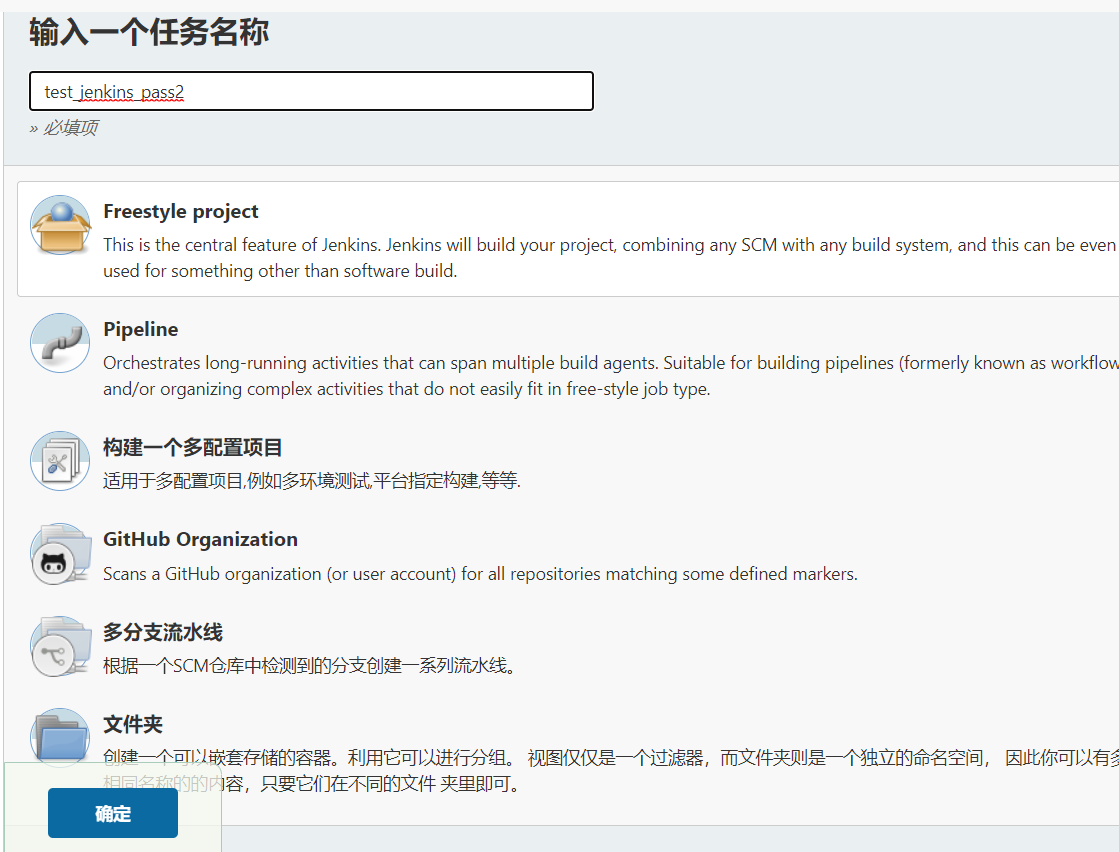
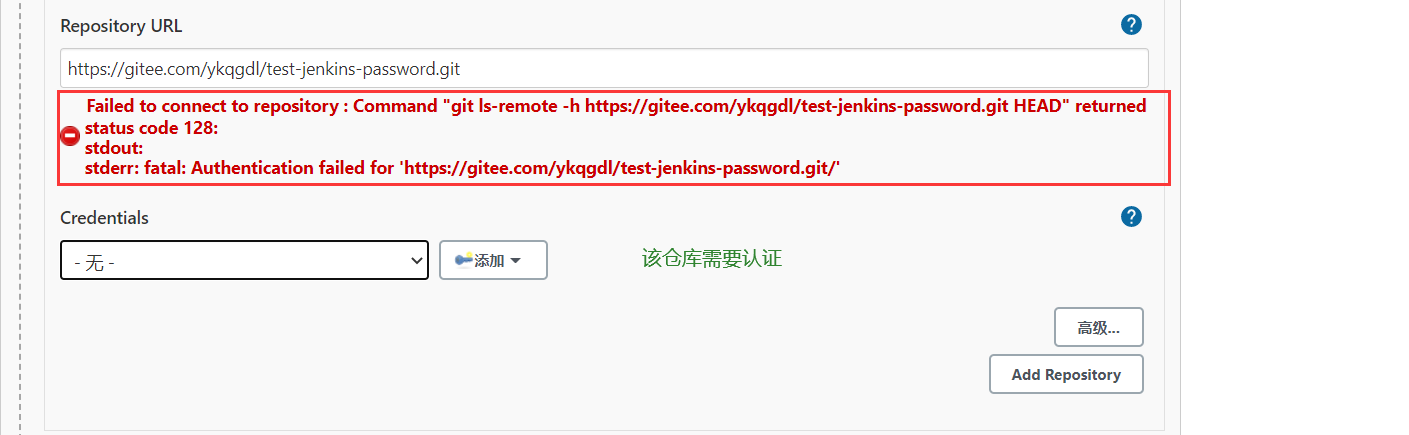
(一) 配置凭证[1]
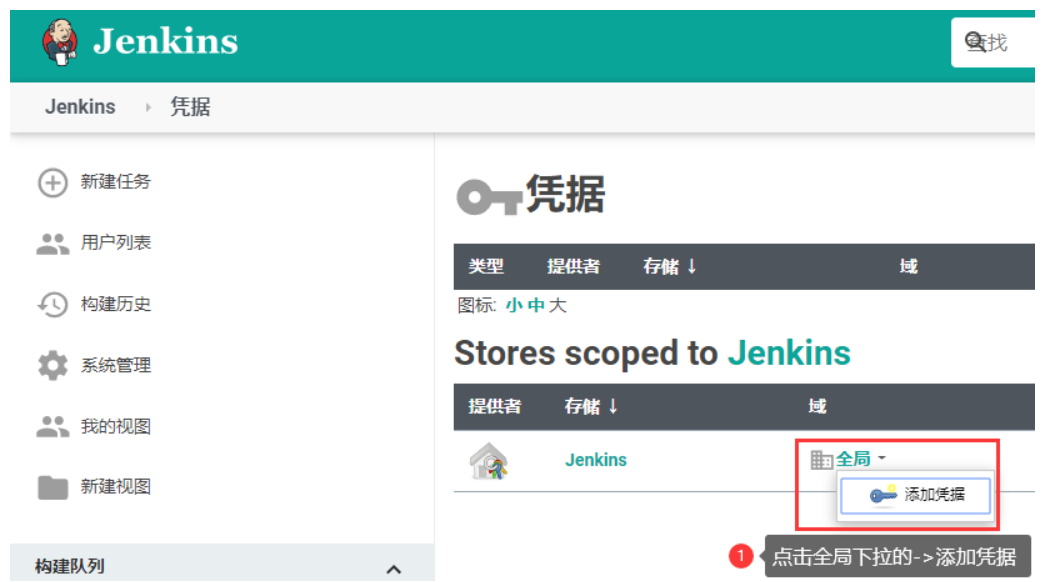
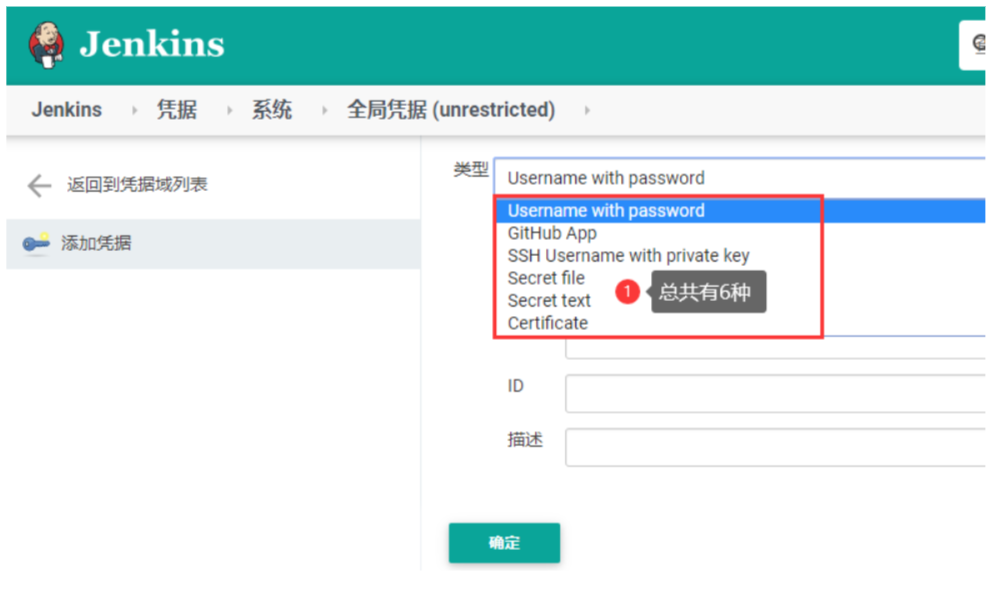
该部分引用文章1。凭据就是用来存储需要密文保护的数据库密码、Gitee密码信息、Docker私有仓库密码等,以便 Jenkins可以和这些第三方的应用进行交互。
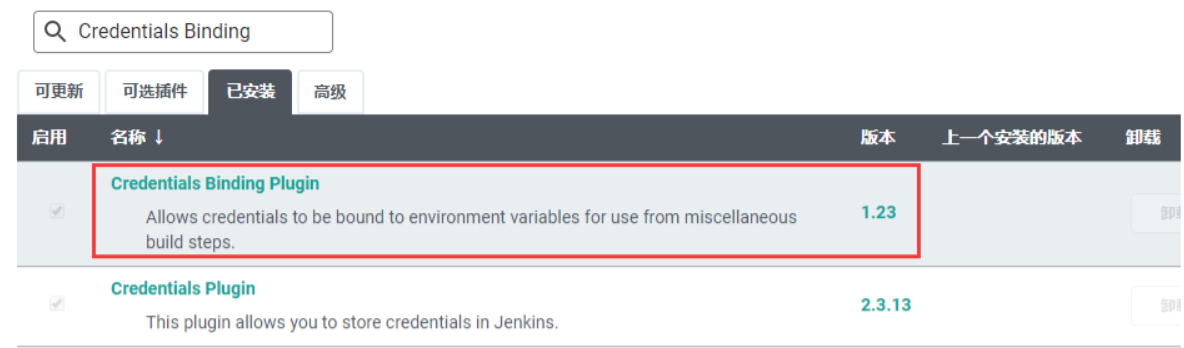
凭证插件安装Credentials Binding
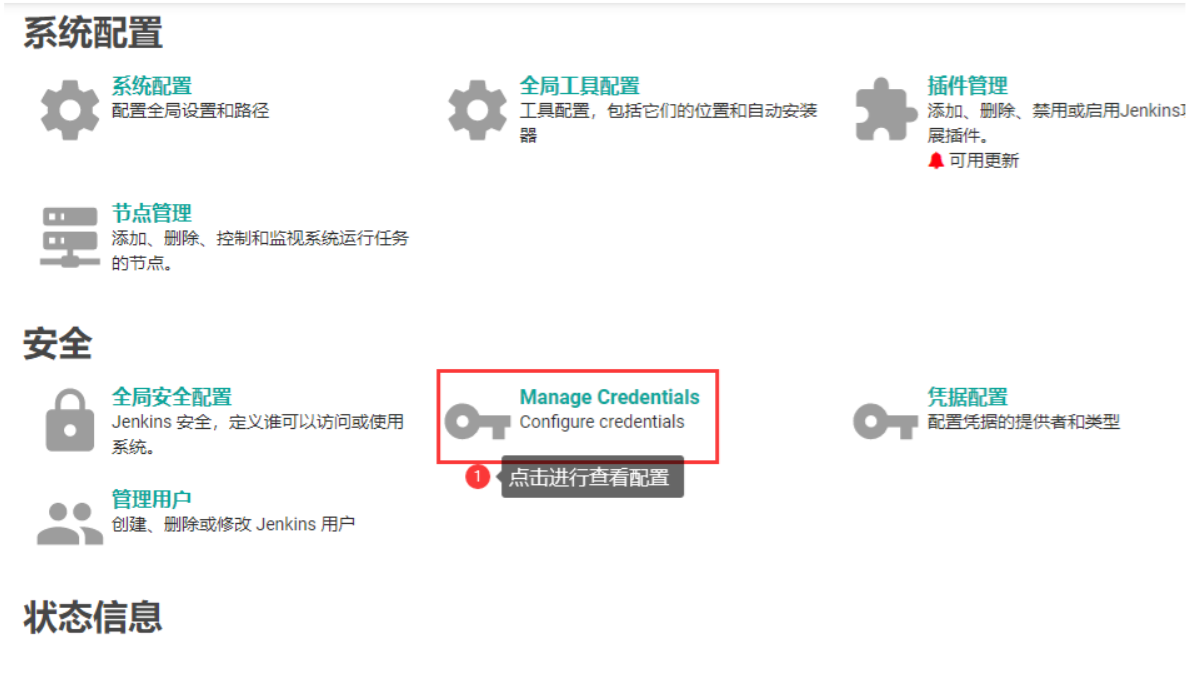
该插件默认在一开始就会被安装,安装后在
jenkins-》系统管理-》安全栏目会出现Manage Credentials选项,若没有需要安装插件并重启。



(二) ssh免密登录
这个后面写脚本可能会用到,因为Jenkins很多时候是部署在独立服务器上的,build过程资源消耗较大,所以需要把打好的包送到其他服务器上运行。
这个配置网上挺多的,自己找找,或者根据这个改改 CentOS7配置单向免密码登陆及不生效问题解决。
(三)
引用
- 标题: Jenkins教程及安装手册
- 作者: Sabthever
- 创建于 : 2025-08-01 10:16:38
- 更新于 : 2025-10-09 16:14:31
- 链接: https://sabthever.cn/2025/08/01/technology/operation/Jenkins/
- 版权声明: 本文章采用 CC BY-NC-SA 4.0 进行许可。